 Clip & Chat
ChatGPTに記事のURLを送って「要約して」と頼んだのに、本文を読み込んでもらえなかったことはありませんか? 自分のiPhoneでは最後まで読めるのに、なぜだろうと思いますよね。
そんなときは、URLの代わりに、Safariで読んでいる本文を渡す方法があります。ログインして読んでいる会員サイトの記事でも、内容をまとめてChatGPTに渡して相談できます。
自分は読めるのに、ChatGPTが読めないのはなぜ?
記事のURLを送っても、自分のSafariのログイン状態までは共有されません。 会員向けの記事の場合、ChatGPT側ではログイン画面や記事の冒頭しか見られないことがあります。
また、サイト側のアクセス制限で取得できないケースもあります。OpenAIも、ChatGPTのクラウドブラウザーは端末のブラウザーとは別に動作し、一部のサイトではアクセスが制限されると説明しています。OpenAIの説明
そこで役立つのが、リンク先を読み込んでもらう代わりに、いま自分が読めている文章を渡す方法です。
短い文章なら、必要な部分だけコピーする
気になる段落が数個なら、手動でコピーするのが手軽です。
- Safariで記事を開き、文章を長押しして必要な範囲を選ぶ
- 「コピー」をタップする
- ChatGPTの入力欄に貼り付け、聞きたいことを添える
例えば、次のように頼めます。
以下の記事本文をもとに、要点を3つにまとめてください。本文に書かれていないことは推測で補わないでください。
記事の一部分だけを渡した場合は、「この抜粋について」と指定すると、相談したい範囲が伝わります。
長い記事なら、共有メニューから本文をまとめて渡す
長い記事を最初から最後まで指で選択するのは、少し面倒ですよね。Clip & Chatなら、Safariの共有メニューから本文をまとめて渡せます。 有料・会員サイトで読んでいる記事にも使えます。
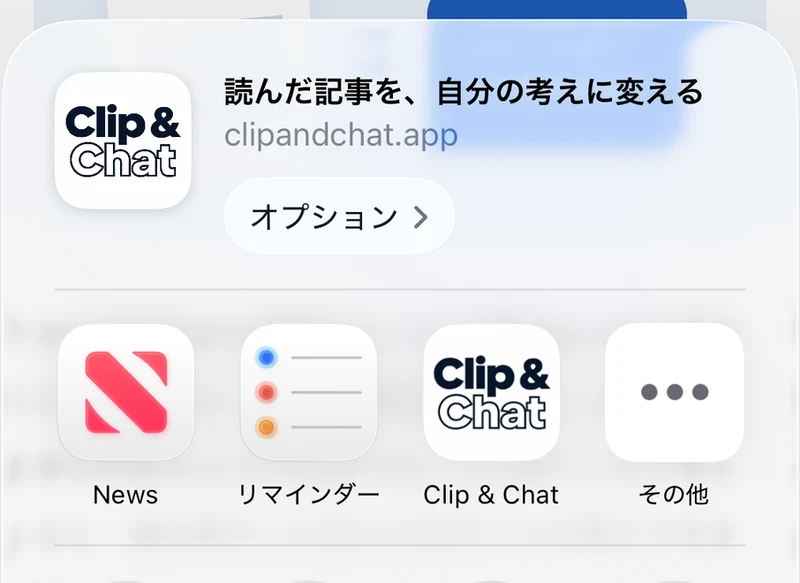
操作は、記事を開いたまま「共有」→「Clip & Chat」を選ぶだけ。本文の確認画面が出たら、下の「本文を渡してChatGPTを開く」をタップします。
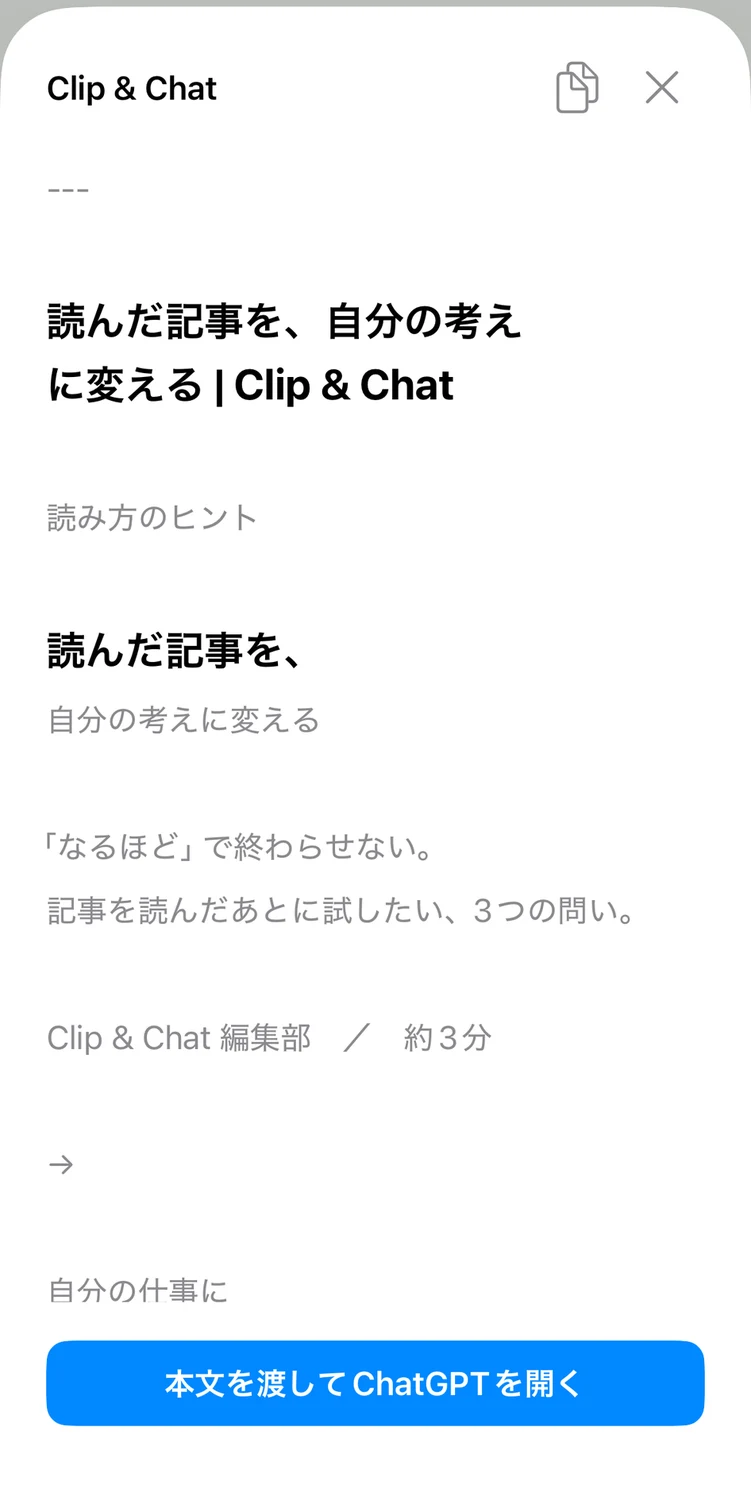
ChatGPTが開いたら、本文の末尾に質問を加えて送信できます。URLの取得をやり直すことなく、読んでいた内容について会話を始められます。
5件まで無料で試せます。いつも読んでいる記事で使ってみませんか?

共有メニューの開き方から見たい方は、iPhoneでWeb記事の本文をChatGPTに送る方法で画面付きの手順を紹介しています。
本文を渡したのに、うまく要約されないときは
本文が途中で切れていないかを確認してください。ページを分けて掲載されている記事は、相談したい部分も開いて取り込みます。画像内の文字など、サイトによっては取り込めない部分もあります。
全文ではなく、一部について聞きたい場合は、見出しや段落を指定すると相談しやすくなります。
「導入後の課題」の節に絞って、注意すべき点を整理してください。
長すぎる文章を送れない場合は、必要な節ごとに分けて渡します。要約に気になる点があれば元記事と照らし合わせましょう。
共有する内容は、各サイトの利用条件に沿って選んでください。
要約の次に何を聞けばよいか迷ったら、仕事に活かす5つの質問例も試してみてください。