 Clip & Chat
Safariで読んだ記事をChatGPTに要約してもらったり、「この内容を自分の仕事にどう活かせる?」と聞いたりしたいと思ったことはありませんか?
たまに使うなら、本文を選択してコピー&ペーストする方法で十分です。毎回の操作を減らしたいなら、Clip & ChatでSafariの共有メニューから本文を渡せます。この記事では、その手順を画面付きで紹介します。
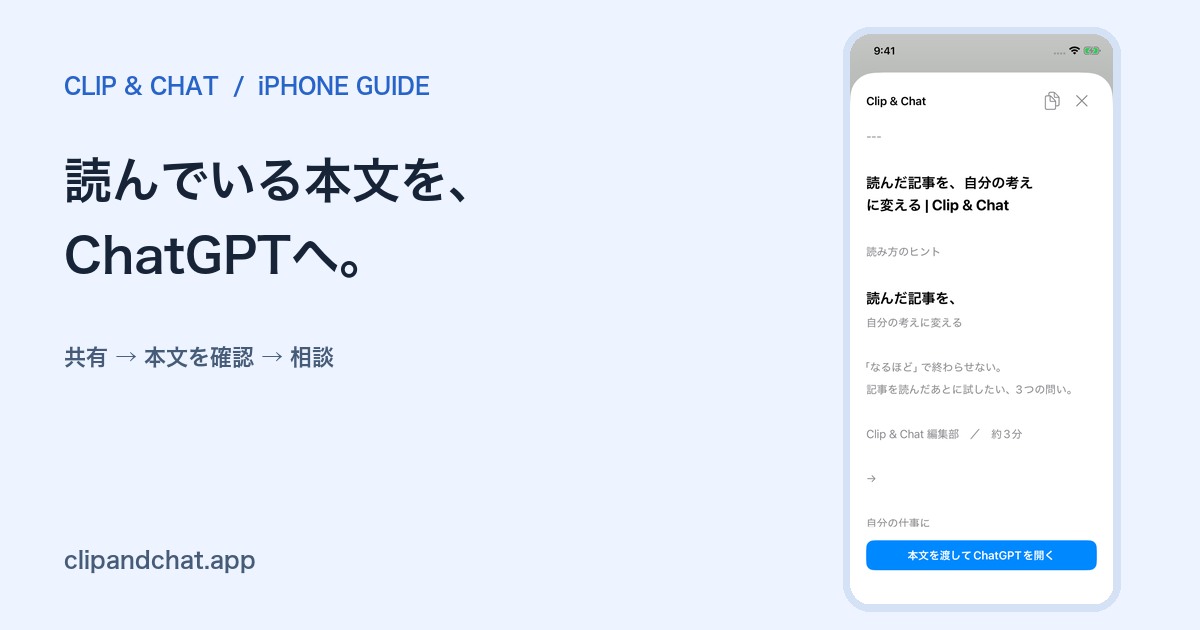
最初に用意するもの
- iPhoneにインストールしたChatGPTアプリとClip & Chat
- Safariで開いた、本文を閲覧できるWeb記事
Clip & Chatは、本文の取り込みを5件まで無料で試せます。

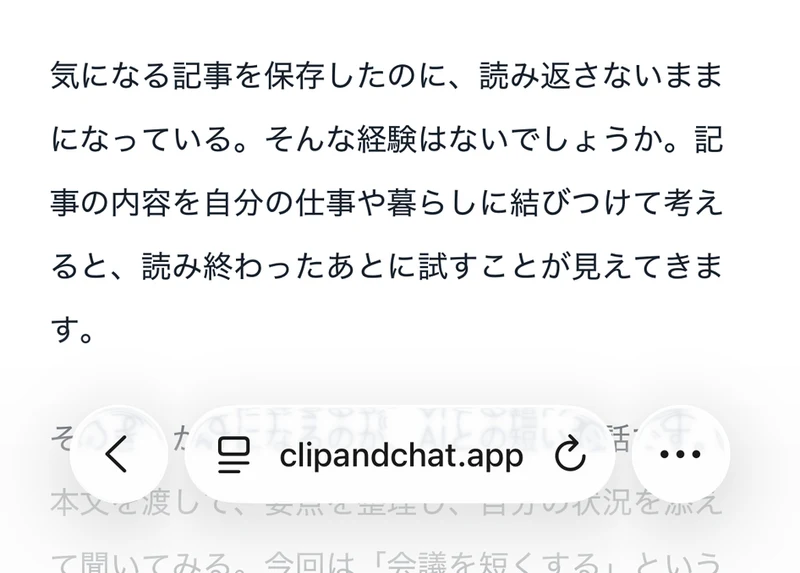
1. Safariで記事を開き、「共有」を選ぶ
まず、ChatGPTに渡したい記事をSafariで開きます。
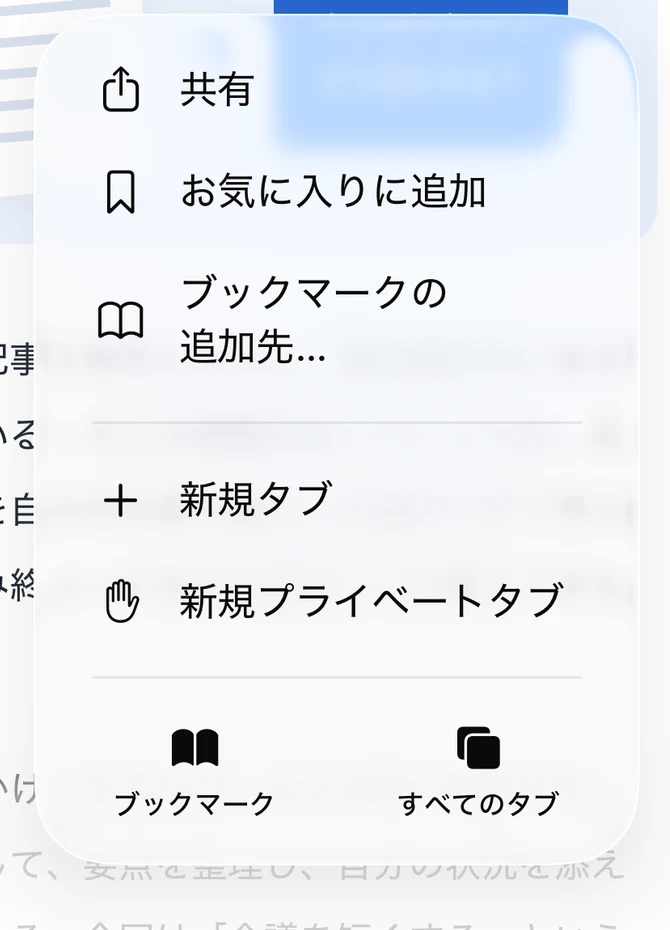
この画面では、右下の「…」→「共有」の順にタップします。Safariの表示設定によっては、共有アイコンが直接表示されます。
2. 共有先で「Clip & Chat」を選ぶ
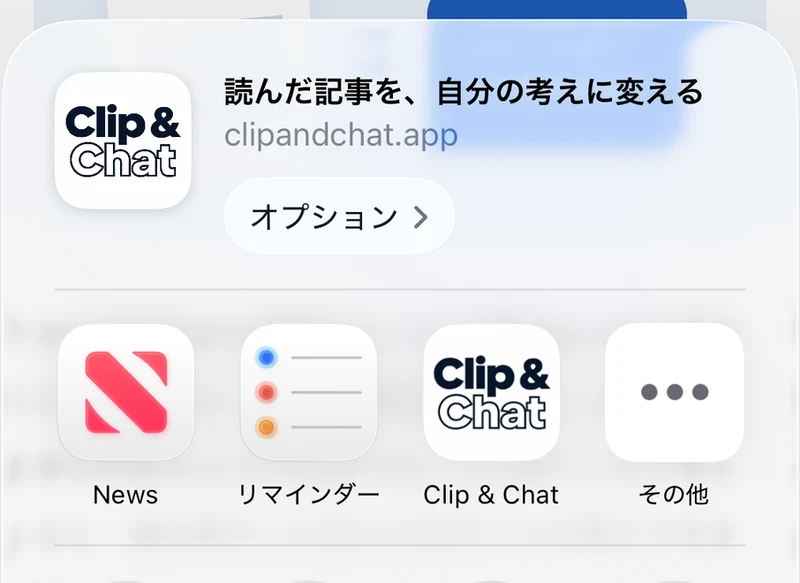
アプリのアイコンが並ぶ行から、Clip & Chatをタップします。
見つからなければ、アプリの行を横にスクロールして「その他」を開きます。Clip & Chatをよく使う項目に入れておくと、次回から見つけやすくなります。
3. 本文を確認して、ChatGPTを開く
本文の確認画面が表示されたら、内容を確認し、「本文を渡してChatGPTを開く」をタップします。アプリを開く確認が表示された場合は、そのまま開いてください。
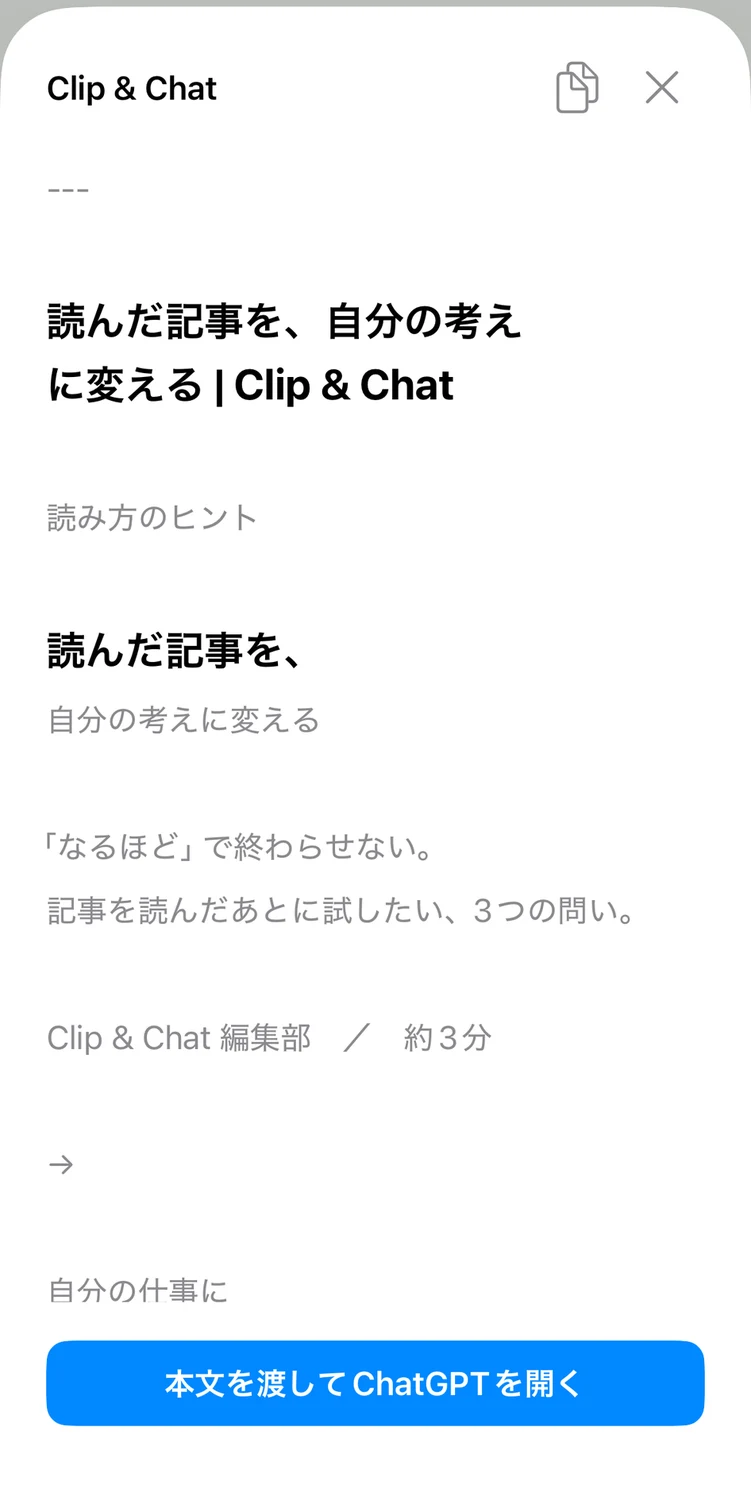
Clip & Chatは、タイトルや出典URLを添え、見出しやリストをMarkdown形式に整えて本文を渡します。
4. 質問を添えて、自分で送信する
ChatGPTの入力欄に本文が入ったら、末尾に質問を追加します。この時点ではメッセージは送信されていません。 内容を確認して、自分で送信ボタンを押します。
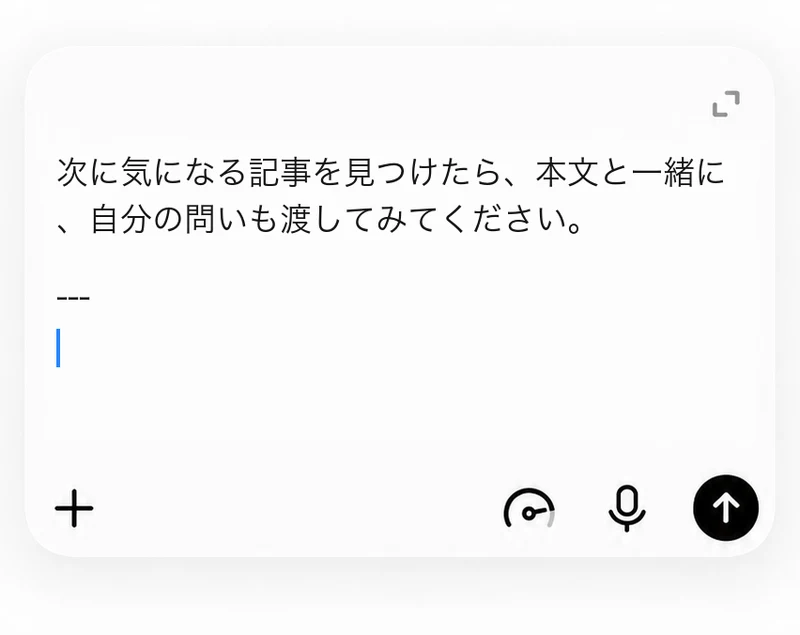
例えば、次のように聞けます。
この記事の要点を3つにまとめてください。記事に書かれている事実と、筆者の意見を分けてください。
要約だけで終わらせず、自分の状況を添えるのもおすすめです。
私は小さなチームの会議を改善したいです。この記事から試せることを2つ挙げてください。記事の内容と、あなたの提案は区別してください。
毎回同じ指示を使う場合は、Clip & Chatの「本文の前に付ける文章(Prefix)」または「本文の後に付ける文章(Suffix)」に保存できます。
URLの共有や、手動コピーとの違い
URLを渡す方法は手軽ですが、リンク先をAIが取得できるかどうかに左右されます。自分のSafariでログインしていても、そのログイン状態がURLと一緒に渡されるわけではありません。
手動コピーなら、Safariで必要な文章を選択し、「コピー」してChatGPTの入力欄に貼り付けられます。短い文章や一部分だけを相談したいときに向いています。
Clip & Chatは、Safariで閲覧中の本文を取り込み、質問を追加できる状態でChatGPTへ渡すためのアプリです。長い文章の選択やアプリ間の貼り付けを繰り返すときに、操作を減らせます。
有料・会員サイトでも使える?
有料・会員サイトでも、Safariで読める記事の本文をまとめてChatGPTに渡せます。 長い記事を最初から最後まで指で選択して、コピーする手間はありません。いつも読んでいる記事を、そのまま要約や相談に使えます。
各サイトの利用条件を確認し、AIに渡してよい内容だけを共有してください。機密情報や、送信する必要のない個人情報が含まれていないかも確認しましょう。
うまく本文を渡せないときは
- Clip & Chatが共有先にない: Safariで記事を開き、共有シートのアプリの行にある「その他」を確認します。
- 本文が途中までしか入らない: Safariで記事が読み込まれているか確認します。複数ページに分かれた記事や画像内の文字などは、そのまま取り込めない場合があります。必要な部分を手動でコピーする方法もあります。
- ChatGPTを開けない: ChatGPTアプリがインストールされ、単独で開けることを確認します。急ぐ場合は本文確認画面のコピーアイコンでコピーし、自分で貼り付けてください。
いつも読んでいる記事で、さっそく試してみませんか?